Posts

Showing posts with the label Networking

Implementasi EIGRP untuk IPv4

Konfigurasi EIGRP Cara konfigurasi EIGRP adalah dengan memasukkan perintah router eigrp pada global configuration mode selanjutnya akan masuk pada EIGRP configuration mode, yang mana dengan satu atau lebih perintah network akan mengaktifkan EIGRP pada interface router. Untuk setiap interface yg sesuai dengan perintah network di atas, EIGRP mencoba untuk menemukan neighbors di interface tersebut, dan akan mengadvertise subnet yg terhubung ke interface. Checklist konfigurasi : Untuk masuk EIGRP configuration mode gunakan perintah router eigrp as-number dan tentukan autonomous system number (ASN). Konfigurasi network ip-address [wildcard mask] router subcommand. Ini akan men-enable EIGRP di interface yg sesuai dengan perintah di atas. EIGRP akan men-advertise subnet yg terhubung. (Optional) Gunakan perintah eigrp router-id untuk set EIGRP router ID (RID). (Optional) Gunakan perintah ip hello-interval eigrp asn time dan ip hold-time eigrp asn time pada interface untuk m...

OSI (Open System Interconnection) Layer

Image
Pengertian dasar Pengertian OSI layer adalah alur logika yang terstruktur yang menjelaskan bagaimana proses komunikasi data berinteraksi melalui jaringan. OSI dibuat oleh International Organization for Standardization (ISO) pada tahun 1970-an. Awalnya, OSI Layer dibuat untuk membantu vendor-vendor bisa berhubungan satu sama lain meskipun protocol yang digunakan berbeda. Model OSI Layer OSI layer terdiri atas: Application (Layer 7) Presentation (Layer 6) Session (Layer 5) Transport (Layer 4) Network (Layer 3) Data Link (Layer 2) Physical (Layer 1)

Lab 11 : HDLC

Image
Langsung saja, download soal latihannya disini : Lab 11 : HDLC Pada lab ini, kita akan mencoba mengkonfigurasi HDLC di Link Serial. Semoga percobaan ini berjalan dengan lancar. Amin. :D Soal : Use the connected laptops to find the DCE and DTE routers. You can connect to the routers using CLI. Configure the routers with the following parameters : Clock : 250000 HDLC link between the routers DCE IP : 192.168.10.5/30 DTE IP : 192.168.10.6/30 Check IP connectivity using ping command.

Lab 3 : VLAN and VTP configuration

Image
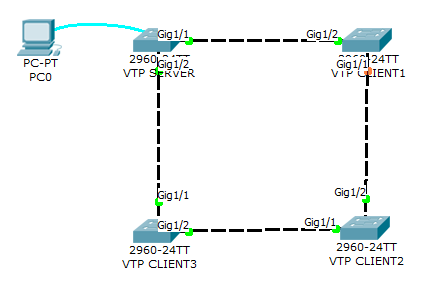
Disela-sela jadwal UAS yg padat masih sempat-sempatnya saya ngeblog, itung-itung ngilangin rasa jenuh belajar. :D hehehhe..... Kali ini saya coba mengkonfigurasi VLAN dan VTP. soal latihannya bisa didownload di sini :   Lab 3 : VLAN and VTP configuration Tujuan dari Lab ini adalah untuk mengecek kemampuan anda semua dalam mengkonfigurasi VTP dan VLAN di Small Network yg terdiri dari 4 Switch. Mungkin materi ini bisa membantu agan-agan semua persiapan ujian ICND1. Soal : Configure the VTP-SERVER switch as a VTP server. Connect to the 3 other switches and configure them as VTP clients. All links between switches must be configured as trunk lines. Configure VTP domain name as "TESTDOMAIN" and VTP password as "cisco". Configure VLAN 10 with name "STUDENTS" and VLAN 50 with name "SERVERS". Check propagation on all switches of the VTP domain. Telnet password : cisco Enable password : cisco  Topology Jawab Konfigurasi switch VTP...

Lab 15 : Configuring Etherchannel

Image
Langsung saja, download soal latihannya disini : Lab 15 : Configuring Etherchannel Soal : LAYER 2 ETHERCHANNEL :  1. Configure CENTRAL switch interfaces with the following parameters : - Fa 0/1 and Fa 0/2 as PAGP desirable ports for etherchannel group n°1 - Fa 0/3 and Fa 0/4 as LACP active etherchannel port for etherchannel group n°2   2. Configure SW1 Fa 0/1 and Fa 0/2 interfaces as PAGP auto (etherchannel group n°1) 3. Configure SW2 Fa 0/1 and Fa 0/2 interfaces as LACP passive ports (etherchannel group n°1) LAYER 3 ETHERCHANNEL : 4. Configure CENTRAL Fa 0/23 and Fa 0/24 interfaces as unconditionnal Layer 3 etherchannel members for port channel 3 5. Configure CENTRAL Port Channel 3 interface with ip address 10.6.0.1/24 6. Configure ROUTER Fa 0/23 and Fa 0/24 interfaces as unconditionnal Layer 3 etherchannel members for port channel 1 7. Configure ROUTER Port Channel 1 interface with ip address 10.6.0.2/24 IP CONNECTIVITY : 8. Configure RIP v2 on C...

Konfigurasi Routing Static pada Router CISCO

Image
Pada kesempatan kali ini kita akan belajar mengkonfigurasi routing static pada perangkat router CISCO dengan menggunakan program Packet Tracer. Routing Static adalah bentuk dari routing manual, dimana administrator jaringan mengeset sendiri tabel routing. IOS mengasumsikan kita mengetahui apa yang dilakukan. Routing Static akan memiliki nilai Administrative Distance default satu(1). Dibawah ini merupakan diagram topologi network yang saya buat untuk belajar mengkonfigurasi routing static Perhatikan gambar topologi di atas. Ada 3 buah subnet, yaitu 192.168.1.0/24, 172.16.1.0/30, dan 10.10.10.0/24. Terdapat dua buah komputer dengan IP address 192.168.1.2/24 (PC1) dan 10.10.10.2/24 (PC2). Router pertama diberi nama R1, router kedua diberi nama R2. IP address interface FastEthernet 0/0 adalah 192.168.1.1/24. Kedua router ini akan dihubungkan dengan serial link connection. IP address masing-masing interface serial adalah 172.16.1.1/30 dan 172.16.1.2/30. Untuk menambahkan rou...

DHCP SERVER

Image
DHCP (Dynamic Host Configuration Protocol) adalah protokol yang berbasis Client/Server yang memberikan fasilitas berupa pengalamatan IP secara otomatis pada Client yang memberikan permintaan pada DHCP server. Sebuah jaringan lokal yang tidak menggunakan DHCP harus memberikan alamat IP secara manual kepada semua komputer secara manual. Jika DHCP dipasang pada jaringan lokal, maka semua komputer yang tersambung di jaringan lokal akan mendapatkan alamat IP secara otomatis dari server DHCP. Selain IP, banyak parameter jaringan yang dapat diberikan oleh DHCP, seperti default gateway dan DNS Server. Paket yang harus terinstal adalah dhcp3-server . Langkah-langkah konfigurasinya adalah sebagai berikut :

KONFIGURASI WEB SERVER dan VIRTUAL HOST pada LINUX DEBIAN 5

Image
Untuk proses penggunaan Web Server penulis menggunakan Apache Web Server . Apache adalah Web Server yang dapat dijalankan di banyak Operating System (UNIX, Linux, Windows) yang berguna untuk melayani dan memfungsikan situs web. Protokol yang digunakan untuk melayani fasilitas ini adalah HTTP. Langkah - langkah konfigurasi Web Server : Buka terminal dan masuk sebagai root atau super user dengan cara ketik su pada terminal dan masukkan password super user atau root. Masukkan DVD Debian 5 kemudian tentukan resource penginstalan dengan perintah : apt-cdrom add . Install paket apache2 dengan mengetikkan perintah : apt-get install apache2 , seperti gambar 1. Gambar 1

KONFIGURASI DNS SERVER pada DEBIAN 5

Image
Buka terminal dan masuk sebagai root atau super user dengan cara ketik su pada terminal dan masukkan password super user atau root. Masukkan DVD Debian 5 kemudian tentukan resource penginstalan dengan perintah : apt-cdrom add . Install paket bind9 dengan mengetikkan perintah : apt-get install bind9 , seperti gambar 1. Gambar 1 Backup file named.conf pada direktori /etc/bind/ menjadi file named.conf.bak pada direktori yang sama dengan perintah : cp /etc/bind/named.conf /etc/bind/named.conf.bak .

KONFIGURASI IP pada LINUX DEBIAN 5

Image
Pertama kali yang harus kita lakukan untuk mengkonfigurasi IP adalah : Buka terminal dan masuk sebagai root atau super user dengan cara ketik su pada terminal dan masukkan password super user atau root. Kemudian edit file interfaces yang berada di direktori /etc/network/. Apabila kita menggunakan editor nano ketikkan pada terminal : nano /etc/network/interfaces , seperti gambar 1. Gambar 1